
Find Your Next Property Investment in Minutes, Not Months
The UK's most comprehensive property investment platform. Discover the best areas for HMO conversions, uncover hidden lease extension opportunities, and track auctions — all powered by 25 million property records.
Stop Wasting Hours on Property Research
Everything you need to make smart investment decisions, in one place.
Tired of searching multiple websites?
All UK property data in one platform. No more juggling between EPC registers, Land Registry, auction sites, and rental listings.
Not sure where to invest?
Our HMO area rankings score 380+ UK locations on demand, yields, transport, and regulations — so you invest where the numbers work.
Missing hidden deals?
We identify 847,000+ short lease extension opportunities with instant profit calculations, and track live auction lots enriched with property data.
Seven Powerful Tools, One Platform
Everything a serious property investor needs — from area research to deal tracking.
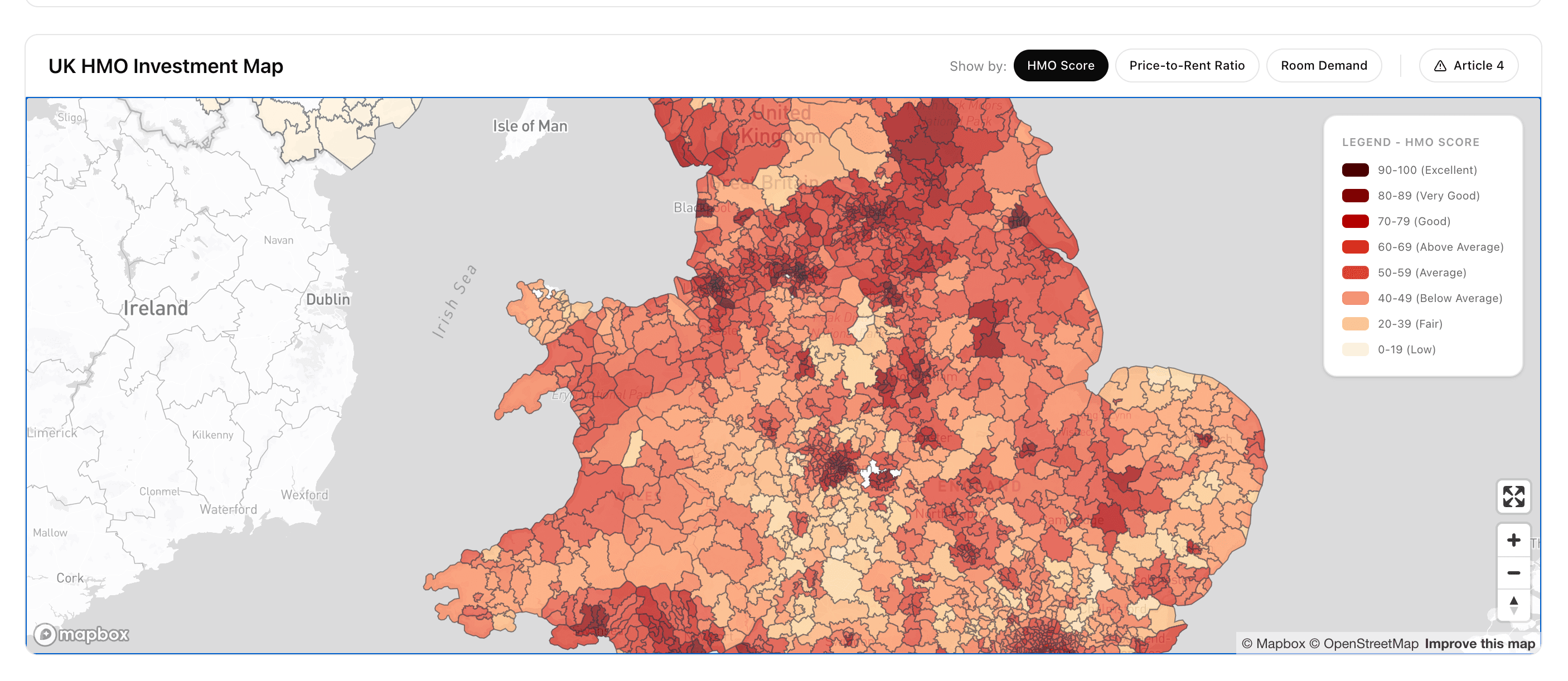
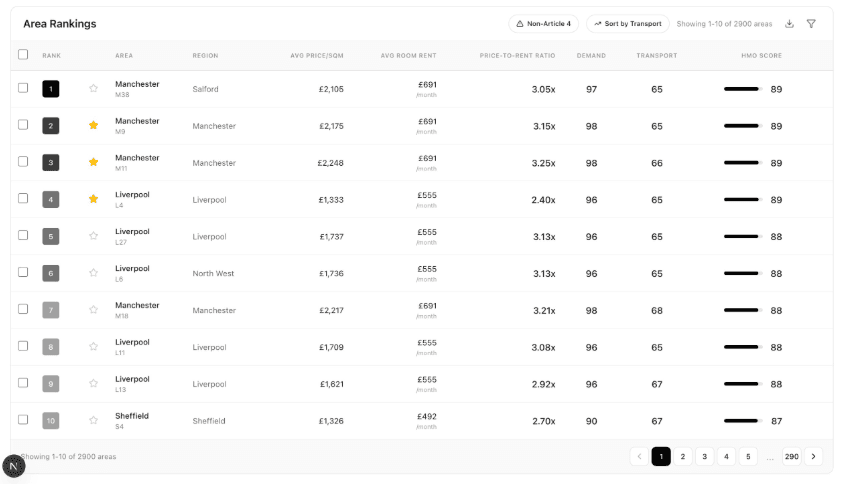
Find the Best Investment Areas at a Glance
An interactive heatmap of 380+ UK postcode districts, colour-coded by our proprietary HMO score. Drill down into any area to see region rankings, best-value postcodes, and compare locations side-by-side.
Interactive UK heatmap
Colour-coded by HMO score, demand, yield, or Article 4 status
Region rankings
See top-performing areas within each UK region
Best-value area finder
Sorted by price-to-rent ratio to find undervalued locations
Advanced filtering
Filter by score, yield, demand level, and Article 4 directions
Deep-Dive into Any Postcode District
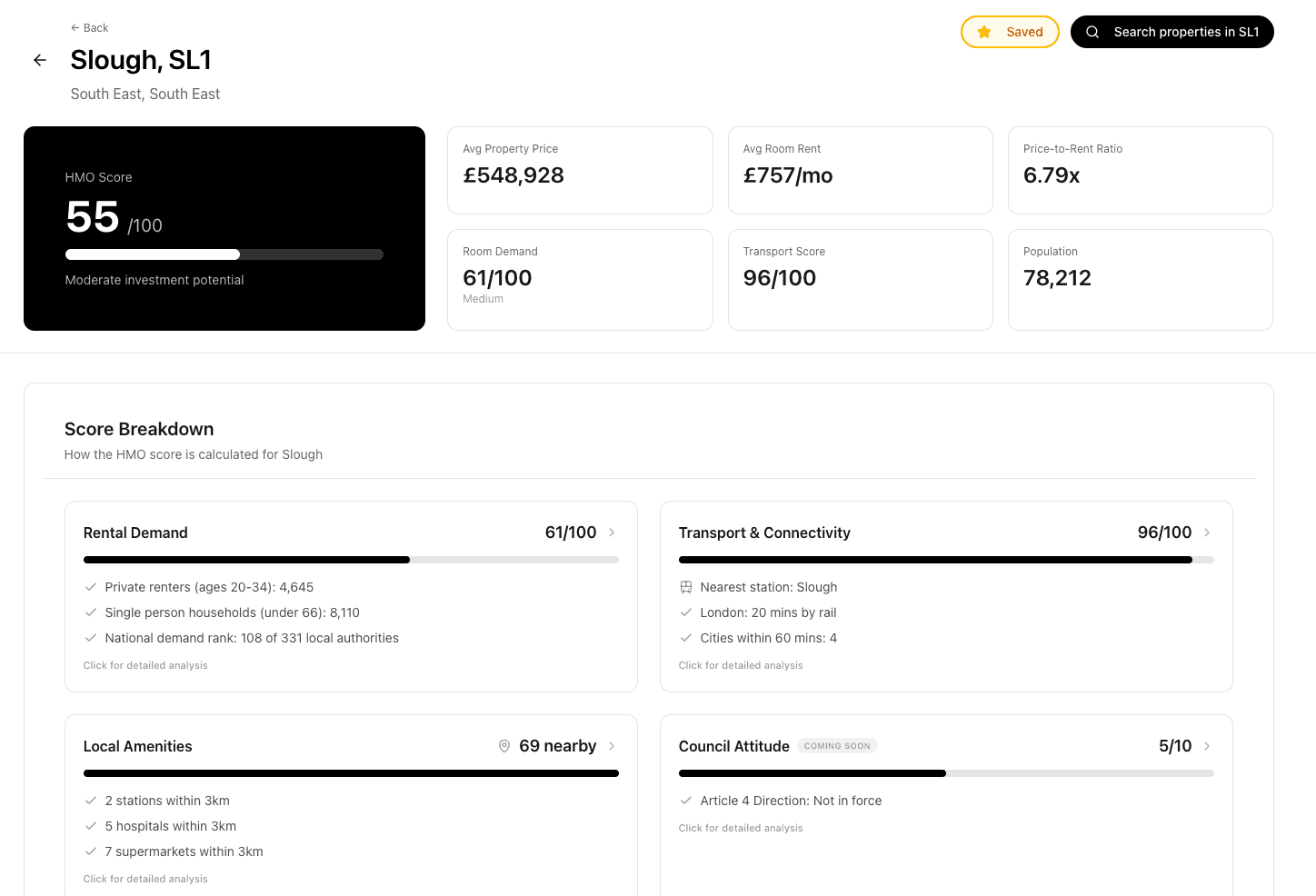
A comprehensive scorecard for every postcode district in the UK. Understand the demand drivers, demographics, transport links, property prices, and regulatory environment before committing to an area.
Demand score with national percentile
Young renter density, renting propensity, and single-person households
Transport connectivity analysis
Nearest stations, journey times to London and major cities
Demographics and workforce
Age breakdown, tenure types, and occupation categories
Property price breakdown
Average prices by property type, size band, and price per sqm
Search 25 Million+ Properties Instantly
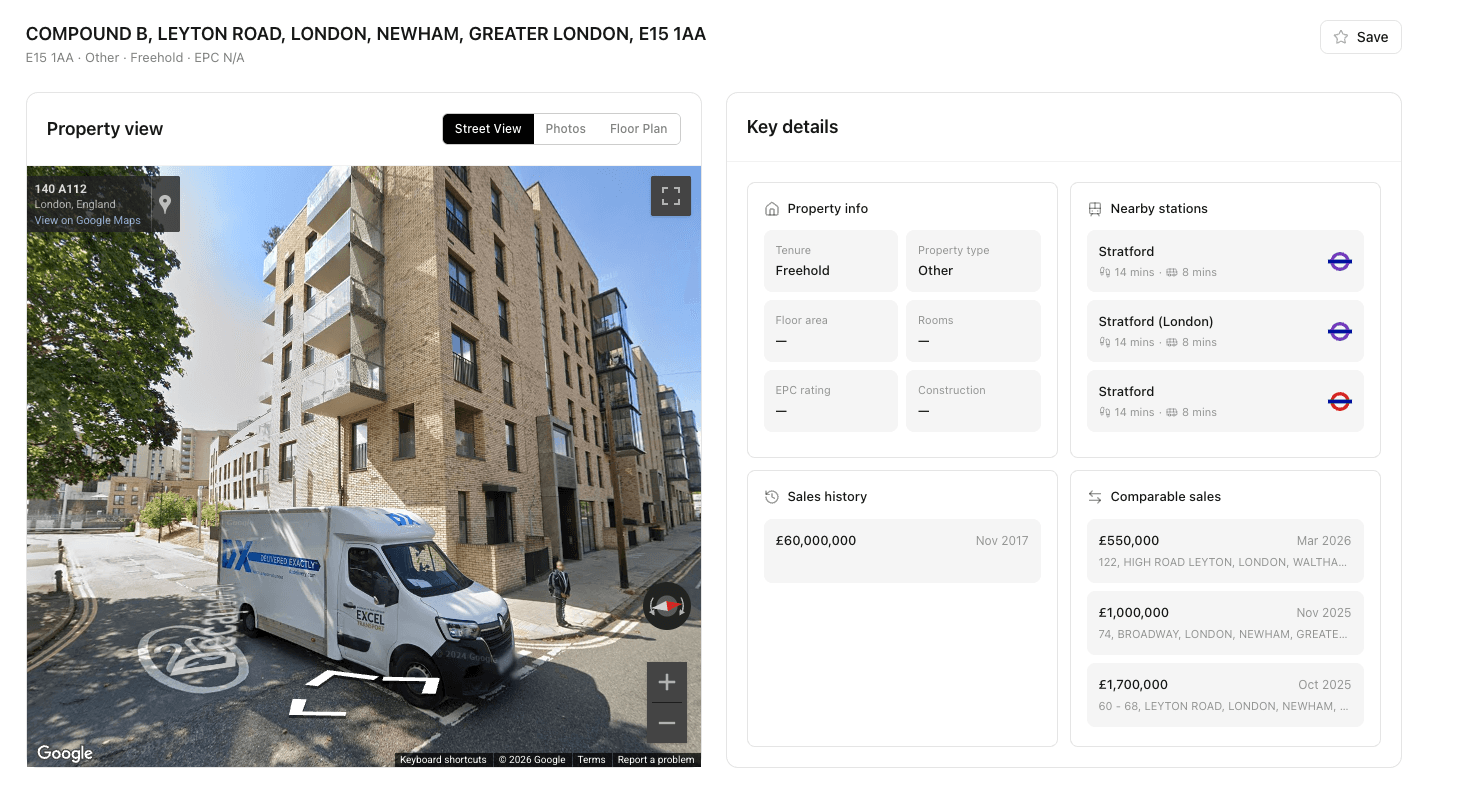
Look up any residential property in England and Wales. See the full transaction history, EPC ratings, floor area, and price per sqm — all in one view. Perfect for due diligence before making an offer.
Full transaction history
Every sale recorded by HM Land Registry with dates and prices
EPC ratings and energy data
Current and potential energy ratings, heating type, and floor area
Price per sqm analysis
Compare value across properties using standardised metrics
Comparable sales nearby
See what similar properties in the area have sold for recently
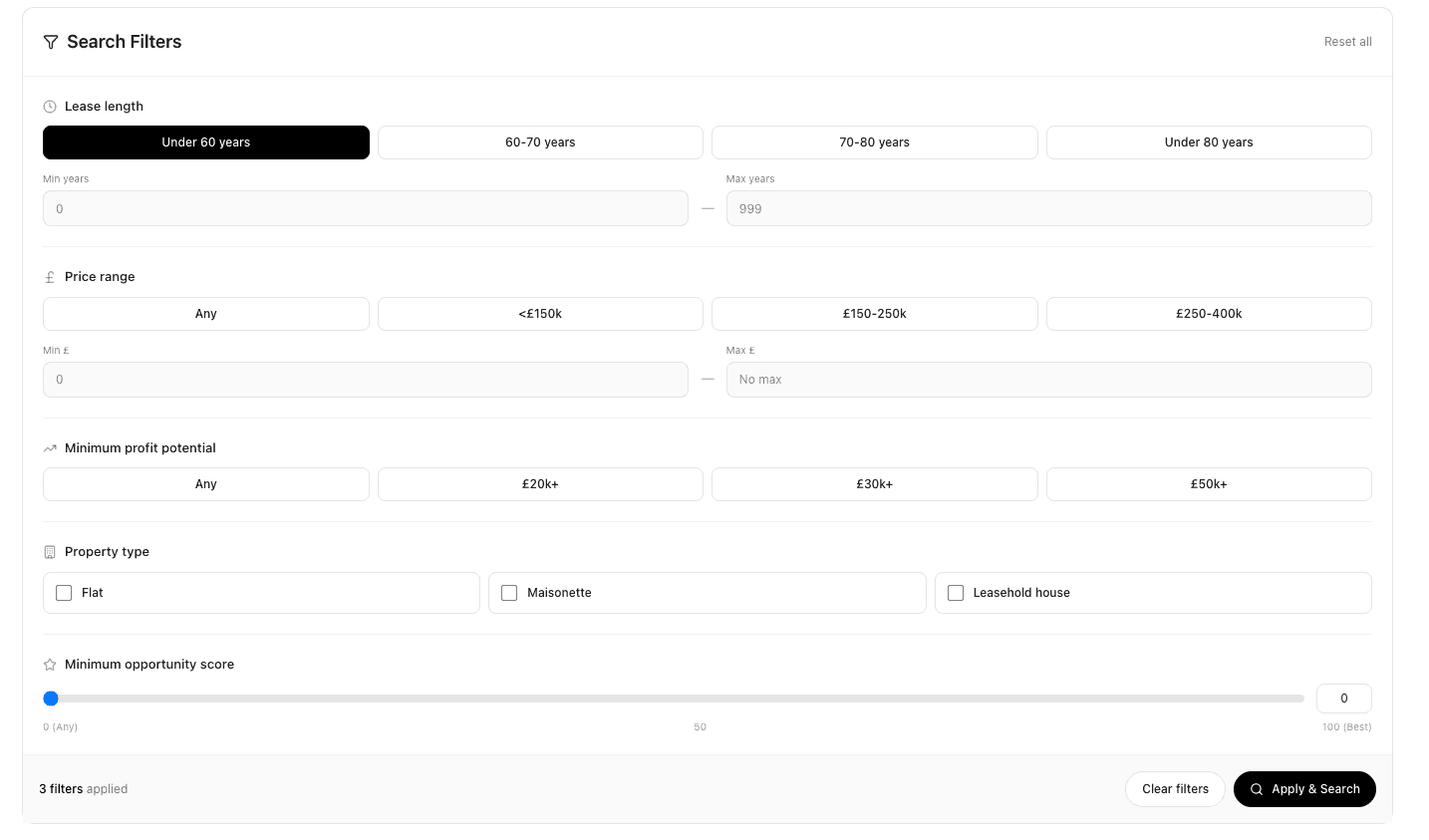
Uncover Hidden Lease Extension Profits
Find flats with short leases trading at below-market prices. We calculate the extension cost and potential profit automatically, so you can spot deals in seconds — not weeks.
847,000+ opportunities identified
Short lease flats across England and Wales, updated regularly
Instant profit estimates
See potential gains before you make an offer
Extension cost calculations
Accurate estimates based on remaining lease length and property value
Powerful filters
Filter by lease length, price, location, and estimated profit
Track Every UK Property Auction
Live auction listings from major UK auction houses, automatically enriched with EPC data and Land Registry transaction history. Know the full story behind every lot before you bid.
Live listings from major auction houses
Updated daily with new lots, price changes, and results
Auto-enriched with property data
EPC rating, floor area, and transaction history added automatically
Guide price vs market value
Compare the guide price to recent sales in the same area
Save and track lots
Bookmark lots you're interested in and track their status

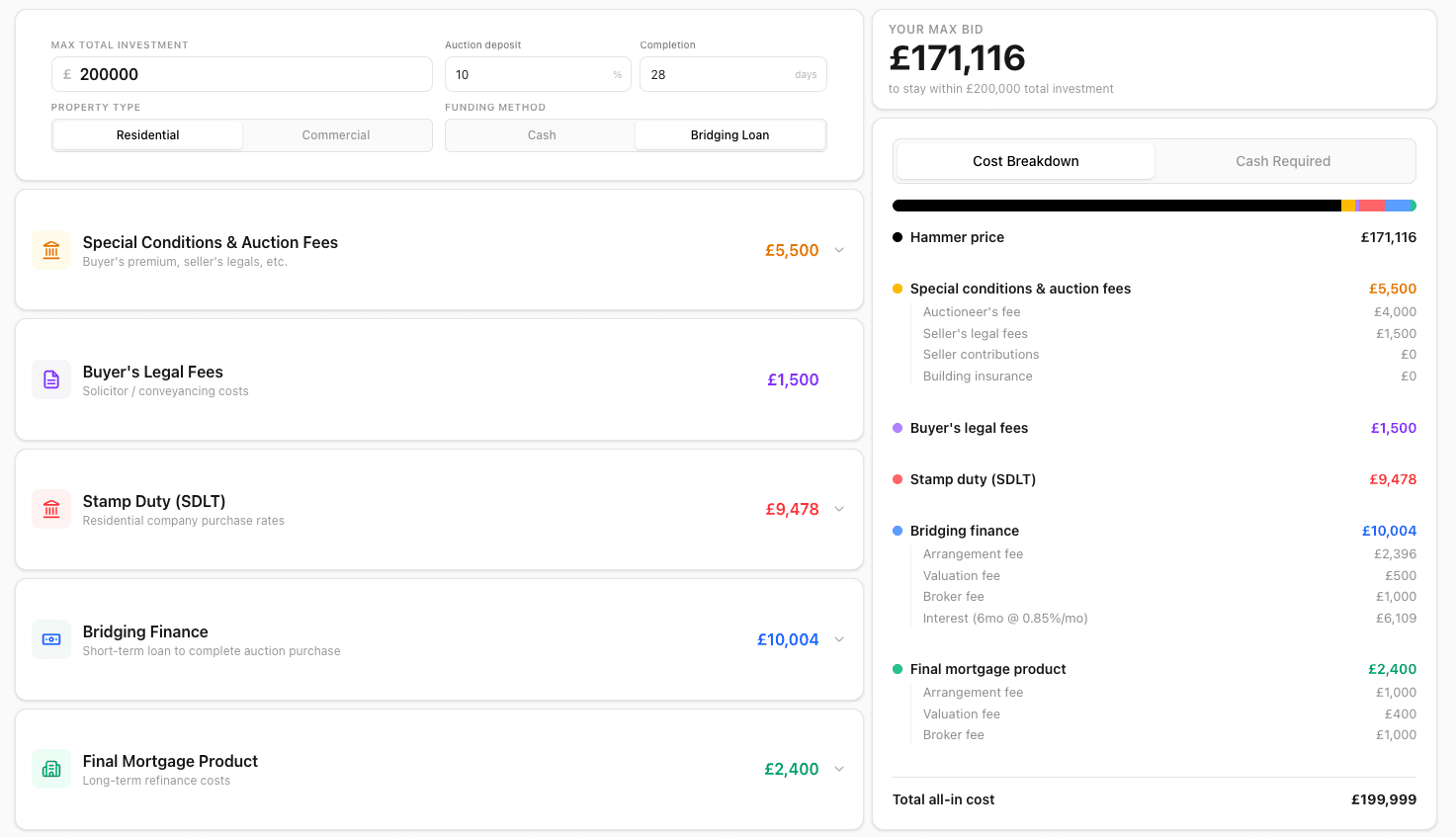
Calculate Your Auction ROI Before You Bid
Model your full purchase costs, refurbishment budget, and expected returns before auction day. Know exactly what to bid and what your profit will be.
Full cost breakdown
Stamp duty, legal fees, auction fees, and refurbishment costs
ROI and yield projections
Gross yield, net yield, and return on investment calculations
Cash vs mortgage comparison
See how financing changes your returns and cashflow
Save multiple scenarios
Compare different bid levels and refurb budgets side by side
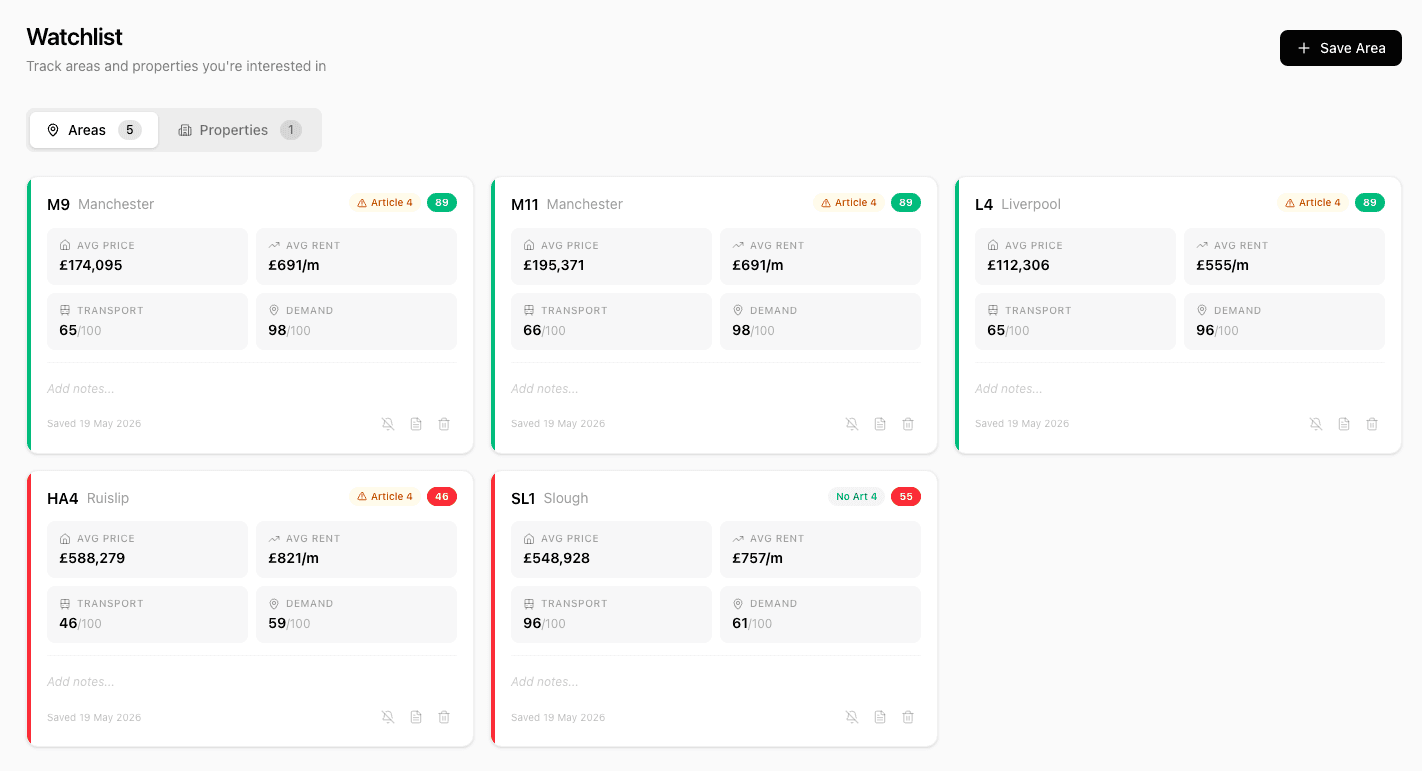
Save, Track & Get Notified
Bookmark areas and properties you're watching. Add notes, set alerts for new listings or price changes, and build a personalised pipeline of investment opportunities.
Save areas with enriched stats
Each saved area shows live prices, rent, demand, and transport scores
Save individual properties
Bookmark from property search, auctions, or lease opportunities
Custom notes on every bookmark
Keep track of your thoughts and analysis for each opportunity
Listing and price alerts
Get notified when new properties list or prices change in your saved areas
From Research to Investment in 3 Steps
Our streamlined process gets you from research to action faster than ever.
Discover
Explore the interactive heatmap, browse ranked areas, or search a specific postcode. Use filters to narrow down to locations that match your investment strategy and budget.
Analyse
Dive deep into area scorecards, review property transaction histories, calculate auction ROIs, and assess lease extension profits. Get all the data you need to make a confident decision.
Act
Save your best opportunities to your watchlist, set up alerts for new listings or price changes, and export data to share with partners, agents, or mortgage brokers. Turn insights into action.
The Numbers Speak for Themselves
Comprehensive data coverage across the entire UK property market.
Complete coverage of residential properties across England and Wales
Short lease flats identified with profit calculations ready to go
Postcode districts scored for HMO investment potential
From heatmaps to auction calculators — everything in one platform
Simple, Transparent Pricing
Start with a free trial. Upgrade when you're ready.
Free Trial
Try everything, no commitment
Pro
For active investors
Enterprise
For teams and agencies
Trusted by Property Investors
See what our users have to say about Syclla.
"Found my first HMO deal within a week of signing up. The area insights and heatmap saved me months of research. The transport scoring alone is worth the subscription."
James T.
HMO Investor, Essex
"The lease opportunity finder is a game-changer. I've completed 3 profitable lease extensions this year using Syclla. The profit calculations are spot on every time."
Sarah M.
Property Developer, London
"The auction tracker cross-referencing EPC and Land Registry data automatically is brilliant. I used to spend hours researching each lot — now it's all there in one click."
David R.
Portfolio Landlord, Manchester
Frequently Asked Questions
Everything you need to know about Syclla.
Ready to Find Your Next Investment?
Join thousands of investors using Syclla to make smarter, data-driven property decisions.